01 /
ログイン後も、シナリオで
SPAや認証後の画面をPlaywrightで探索。記録した操作を確認し、テスト作成・再実行・動的診断に共用できます。
DESKTOP v5.0.0 / PLAYWRIGHT / ZAP / VERIFICATION









操作の流れを、 テストと診断につなぐ。
ログイン後の画面やフォームを、実ブラウザーでたどる。デスクトップ版v5.0.0では、Playwright・ZAP・ソース解析に加え、検証結果のMCP連携、人が承認するOpenVEX出力、遺伝的探索をひとつのアプリで扱います。

01 /
SPAや認証後の画面をPlaywrightで探索。記録した操作を確認し、テスト作成・再実行・動的診断に共用できます。
02 /
フォームのHTML制約から正常・境界・異常値を作成し、ペアワイズで組み合わせ。Playwright specやYAMLに出力します。
03 /
動的診断と静的解析の指摘を、重要度・OWASP分類・根拠・改善案と一緒に確認できます。
01 / FEATURE TOUR
WEB SECURITY HUB / 01
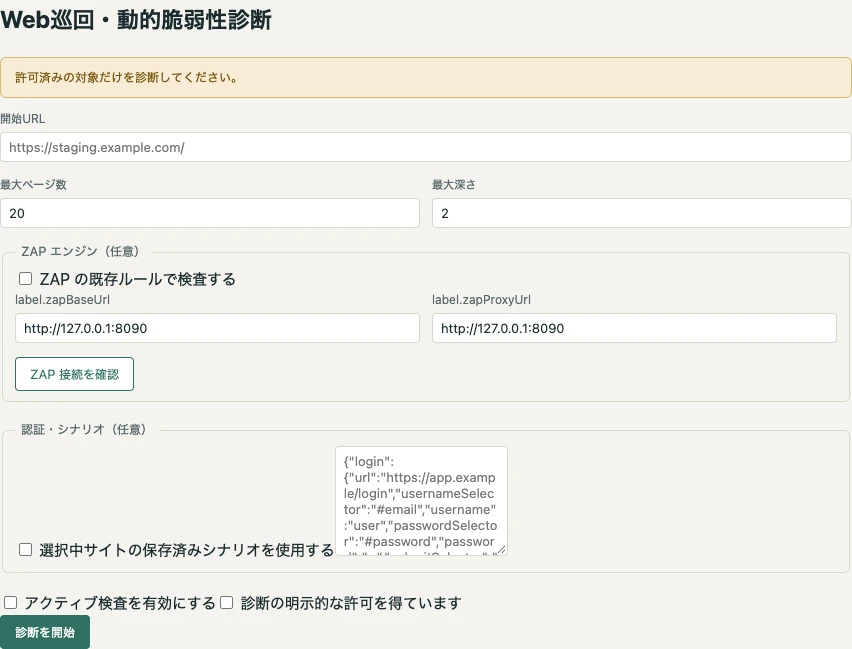
開始URLと巡回範囲を設定し、同一オリジンの通信を収集。ZAPを有効にすると既存のPassive・Active Scan Rulesを利用できます。Active Scanは明示的な許可のあるステージング環境で実行します。
このページで詳しい使い方を見る ↓ WEB SECURITY HUB / 02
保存済みシナリオで通常のリンク巡回だけでは到達できないフォームへ進みます。発見したフォームからテストケースを生成し、再実行やHTMLレポートにつなげます。
このページで詳しい使い方を見る ↓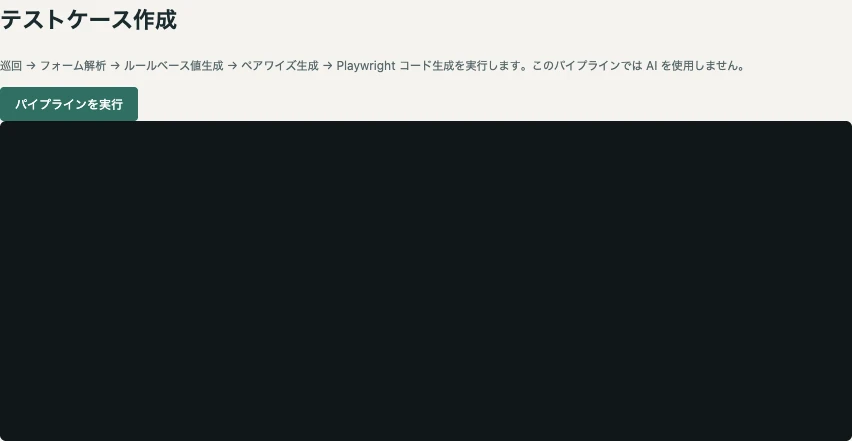
WEB SECURITY HUB / 03
ローカルのソースツリーからコマンド実行、SQL文字列連結、秘密情報の可能性などを抽出。根拠を読んで確認します。任意のClaude Codeレビューは、表示中の結果を許可して渡す場合だけ利用します。
このページで詳しい使い方を見る ↓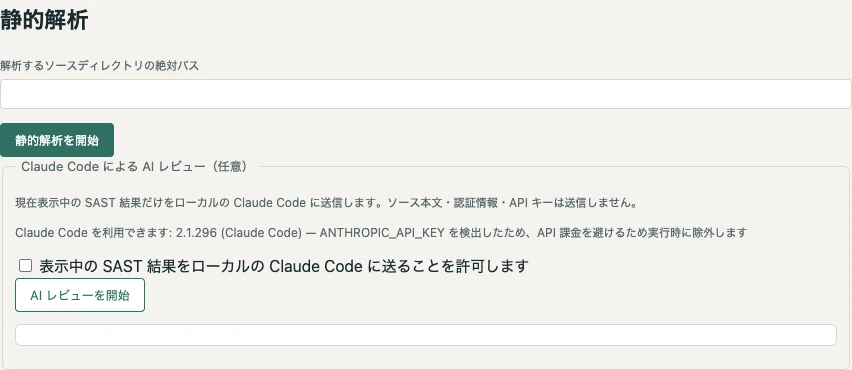
WEB SECURITY HUB / PRACTICAL GUIDE
まずは同梱サンプルで操作と結果の読み方を確認。そのあと、自分のサイトのログイン・フォーム・ソースへ進みます。TIPの記事で紹介した境界値、所有権、確認手順の省略も、専用サンプルで比較できます。
背景を読む:Playwright × ZAP × 静的解析の設計(TIP) ↗DESKTOP v5.0.0 / NEW CAPABILITIES
検証の証拠から状態の候補をまとめ、名前を記したレビュアーが理由とともに判断します。承認済みのドラフトだけをOpenVEX v0.2.0として出力。検出0件から「影響なし」を自動確定しません。
OpenVEXガイド ↗3条件の組合せで違反が起きる合成サンプルを、選択・交叉・突然変異で探索。固定ルール・遺伝的アルゴリズム・LLM併用を同じ試行上限と固定シードで比較し、別セッションで再実行して結果を確かめます。LLMは任意で、初期設定では無効です。
遺伝的探索ガイド ↗変数、共通ステップ、CSVデータセット、条件分岐・ループ、アップロード・ダウンロードに対応。保存した認証セッションや、変更を記録するセレクタ修復で、繰り返す操作を支えます。
Chromium・Firefox・WebKitと端末エミュレーションに対応。iOS・AndroidはAppiumとWebdriverIOを使う別の実行経路で、XcodeやAndroid SDK、シミュレーターまたは実機の準備が必要です。
自然言語の期待条件をページのテキスト情報と照合します。サイトごとの明示的な有効化が必要で、設定したAIサービスへページのテキストを送信する場合があります。通常のテスト値生成はルールベースです。
01 / SET UP
GitHub Releasesから、macOS Apple Silicon用DMGまたはWindows x64用インストーラーを取得します。Node.jsは同梱。初回の開始画面で必要なブラウザーを導入し、アプリを開きます。
アプリをダウンロード ↗macOS版はDeveloper ID署名・Apple公証済み。Windows版は未署名です。Intel Mac・Linuxではソース版を利用できます。
Node.js 24以降とnpmを用意し、以下を実行します。起動後は http://localhost:4173 を開きます。
git clone https://github.com/masahiroid/web-security-hub.git
cd web-security-hub
npm install
npx playwright install chromium
npm start
最初の「サンプル検証」には、外部サイト、実際の認証情報、AIモデル、ZAPの準備は不要です。ブラウザーや追加ツールの初回ダウンロードにはインターネット接続が必要です。
02 / BASELINE → CHANGED → FIXED
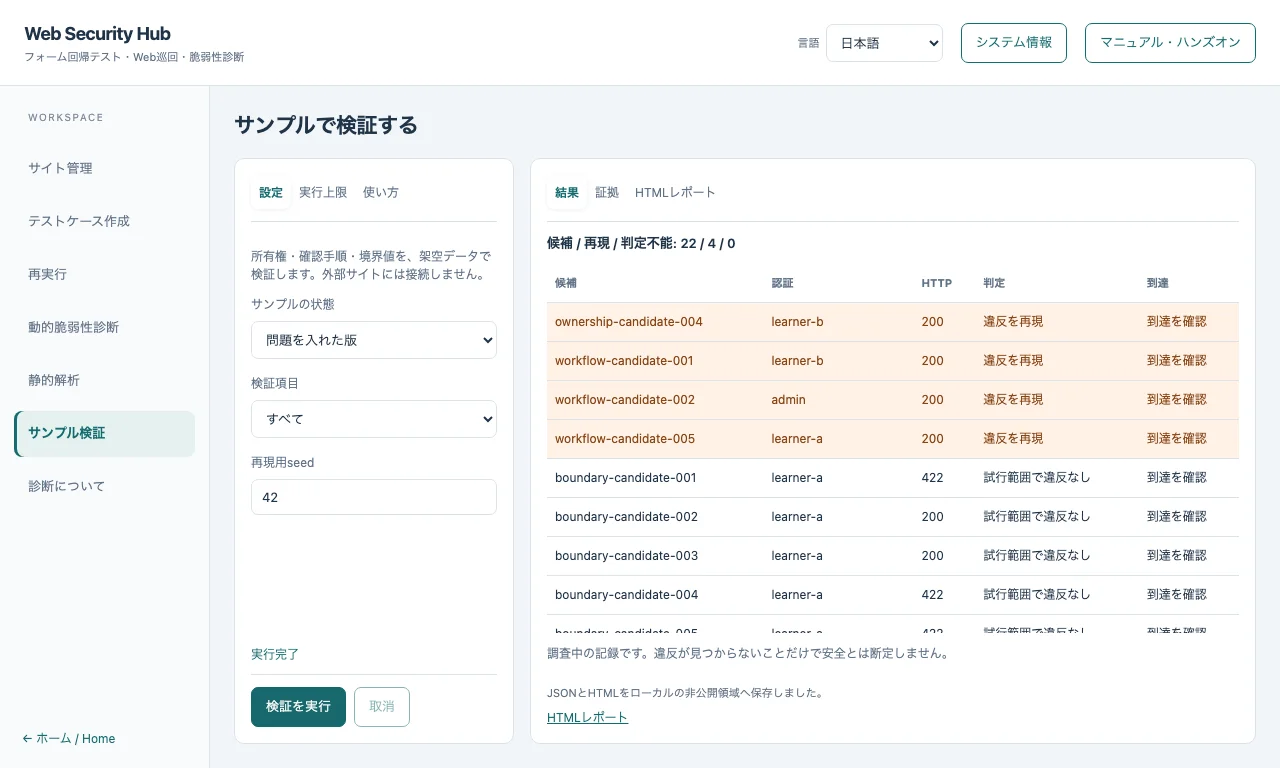
左のメニューから「サンプル検証」を開きます。対象は同梱の専用サンプルで、サイト管理で選んだサイトには接続しません。検証項目を「すべて」にして、状態だけを切り替えながら「検証を実行」を押します。
| 実行する状態 | 候補数 / 再現数 | 見るポイント |
|---|---|---|
| 正常版 | 22 / 0 | 正常対照を含めた通常設定で、違反の再現は0件。 |
| 問題を入れた版 | 22 / 4 | 教材に組み込んだ既知の4件を再現。行を選んで証拠を読む。 |
| 修正版 | 22 / 0 | 同じ条件で再実行し、違反の再現が0件に戻ることを確認。 |
通常設定は22候補。正常対照を含めると44試行です。候補数・試行数・時間の上限を変えた場合、件数も変わります。
人数の範囲、文字数、文字の正規化、入力項目の欠落を確認。
本人・別人・管理者・未認証の立場から、同じ架空レコードへのアクセスを比較。
確認を経た正常な操作と、確認を省略した操作を比較。
結果の行を選ぶと、試行ID、認証プロファイル、到達状態、ソースのdigestを確認できます。正常対照と問題候補を比較し、HTTP応答だけでなく、サーバー側の記録や実際の更新も読みます。HTMLレポートから日英の結果を振り返れます。
HTTP 200だけで脆弱性とは判断しません。「試行範囲で違反なし」は確認した条件での結果です。正式なVEXの affected / not_affected を自動確定する機能ではありません。
npm run verifier:run -- --mode baseline
npm run verifier:run -- --mode changed
npm run verifier:run -- --mode fixed
03 / FORM REGRESSION
次は、架空の研修申請サイトを使う演習です。専用サンプル検証とは別の機能で、サイト登録、ログイン、操作シナリオ、テスト生成、画像比較の流れを体験できます。デスクトップのホームで「ハンズオン環境を開始」を選びます。ソース版では次のコマンドを別のターミナルで実行し、サンプルを起動したままにします。
npm run training:setup
npm run training:starthttp://127.0.0.1:4180/ja/login — ログインは learner@example.test / training-only。人数1〜5人の申請フォームを確認します。
Hubで training-ja を選択。サイト管理のログイン設定とシナリオを確認します。シナリオは申請画面への到達までとし、記録時にはフォームを送信しません。
{
  "steps": [
    {
      "action": "goto",
      "url": "http://127.0.0.1:4180/ja/apply"
    }
  ]
}「テストケース作成」→「パイプラインを実行」。完了後は「再実行」→「ケース編集」で最初の1行だけを残し、name=Demo Learner、contact=learner@example.test、participants=5にして「保存して再生成」を押します。
基本版で「ベースラインを記録」。次に上限を3人にした変更版へ切り替えて「再実行(比較)」を押すと、5人の申請が完了画面へ進まない差分が出ます。修正版へ戻して、同じセッションがPASSに戻ることを確認します。
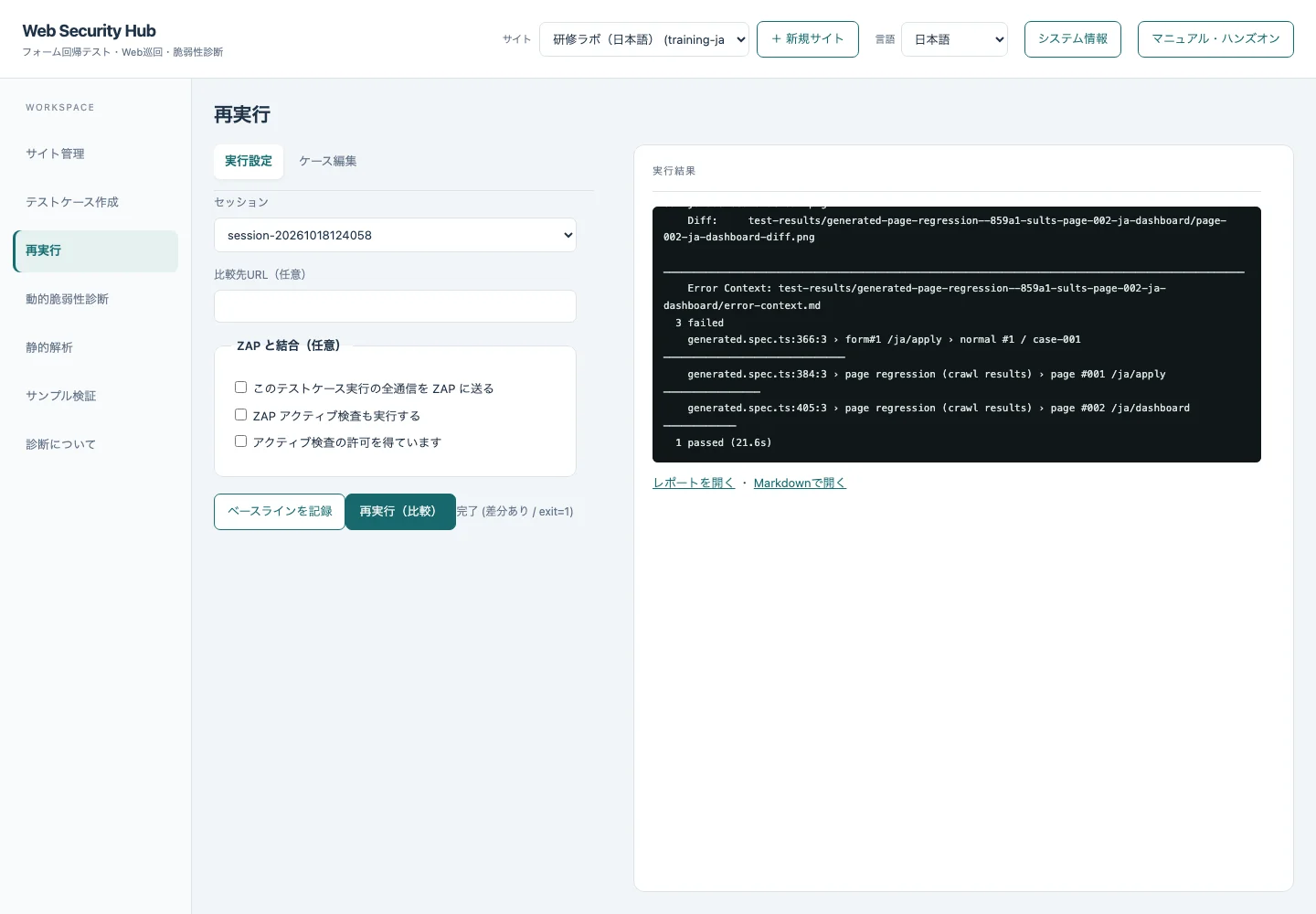
差分を見つけた時点で「ベースラインを記録」を押すと、変更版が新しい正解になります。比較を続ける間は同じ基準を保ちます。
npm run training:mode -- baseline
npm run training:mode -- changed
npm run training:mode -- fixed
デスクトップ版ではホームの状態切替ボタンを使えます。
04 / DYNAMIC ASSESSMENT & ZAP
研修サンプルで「動的脆弱性診断」を開き、開始URL、保存済みシナリオの使用、診断の許可を確認します。初回は最大ページ数1、ZAP・アクティブ検査はオフで実行します。変更版と修正版を比べると、CSPやMIME sniffing防止ヘッダーの指摘の変化を確認できます。
通常の動的診断・再実行では、起動済みZAPのAPIとプロキシを設定します。Playwrightでたどった通信を既存ルールで検査します。Active Scanは追加の送信を行うため、許可と対象範囲を設定して利用します。
ソース解析の「ZAP環境」では、専用のZAPとJavaを追加導入できます。検証ごとに専用セッションを起動して受動解析を行います。この経路ではActive Scanやspiderを実行しません。
まずは「変更したヘッダーに対応する指摘が増え、修正後に消えるか」を見ます。残った指摘や実行未完了も確認し、検出0件だけを目標にしないでください。
05 / SOURCE → REQUEST → EVIDENCE
ソース解析にローカルフォルダーを指定します。教材の training/sast/routes では、一意候補・曖昧・対応不可の違いを確認できます。一意候補は同一ファイル内の限定的なExpressルート対応で、実行した証明ではありません。
「専用サンプル」タブから実行します。正常対照200、候補422が期待結果ですが、評価は両方「調査中」です。教材の未使用TLS設定を検出しても、その設定が通信へ適用されたとは判断しません。
現在のソース検証は、明示したポートの数値loopback HTTP上で、一意なliteral GET/POSTのJSON APIが対象です。対象を別途起動し、ソース・指摘・origin、正常JSON、候補JSON、期待する正常応答を指定して送信を許可します。正常対照が一致しなければ、候補は送信しません。
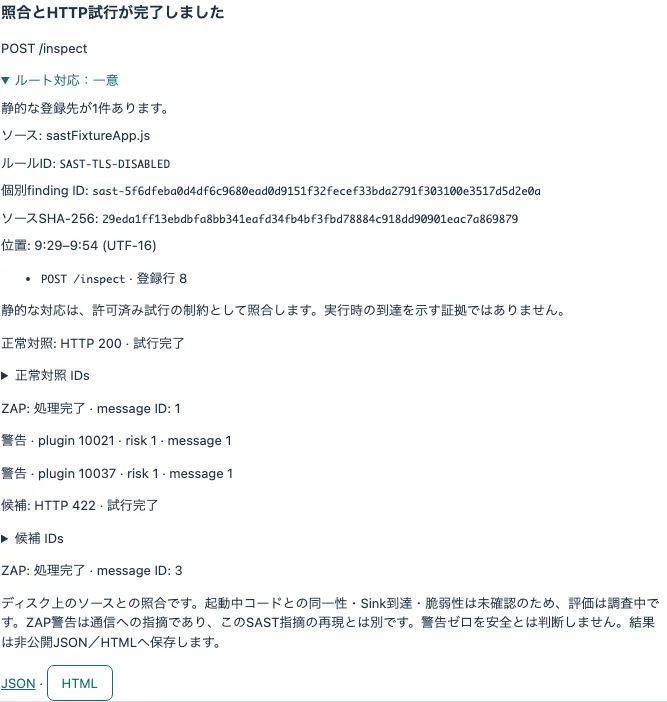
ソース検証の結果は「調査中」です。実行中のコードが解析時のコードと同じであることや、指摘箇所の実行までを証明しません。受動警告も、SAST指摘の確定とは区別して扱います。
02 / FROM INPUT TO ACTION
認証と操作シナリオを用意し、確認したいページやフォームへ進む道筋を定義します。
フォームのテストケース生成と、Playwright・ZAPによる動的診断で同じシナリオを利用します。
HTMLレポートや生成したspecを確認し、問題箇所を修正。保存したシナリオを次の回帰テストに使います。
03 / COVERAGE
Playwrightが認証済み探索とシナリオ再生を担当。ZAPの既存ルールで、収集した通信を検査します。
自組織または許可済みの環境が対象です。フォームテストとActive Scanはリクエストを送るため、まず小さなステージング範囲から開始します。
04 / GET STARTED
macOS・Windowsのデスクトップ版、またはNode.js 24以降のソース版を選びます。詳しい導入手順は上のガイドを参照してください。
「サンプル検証」で正常版・問題を入れた版・修正版を比較。結果の行を選んで、正常対照と試行の証拠を確認します。
許可済みの対象でログインと操作シナリオを用意。フォーム回帰テスト、動的診断、ソース解析を必要に応じて使い分けます。
アプリとソース解析はローカルで動作します。ブラウザーの探索・診断は対象サイトへ通信し、ZAP連携ではローカルプロキシを通します。任意のAIレビューは明示許可したSAST結果を送信し、AIアサーションは有効化した場合にページのテキストをAIサービスへ送信することがあります。遺伝的探索のデスクトップ版はローカルモデルのみを使い、CLIのリモート利用には許可・APIキー・費用上限の指定が必要です。
EXPLORE THE APPS / TIP
気になるアプリから、機能と使い方をご覧ください。